İnat Box Chromecast Nasıl Kullanılır? Telefonu TV’ye Bağlama Rehberi
Telefon ekranında film veya dizi izlemek güzel olabilir. Ancak bazen daha büyük bir ekran istersiniz. Özellikle aileyle film izlerken büyük TV ekranı çok daha rahat olur.
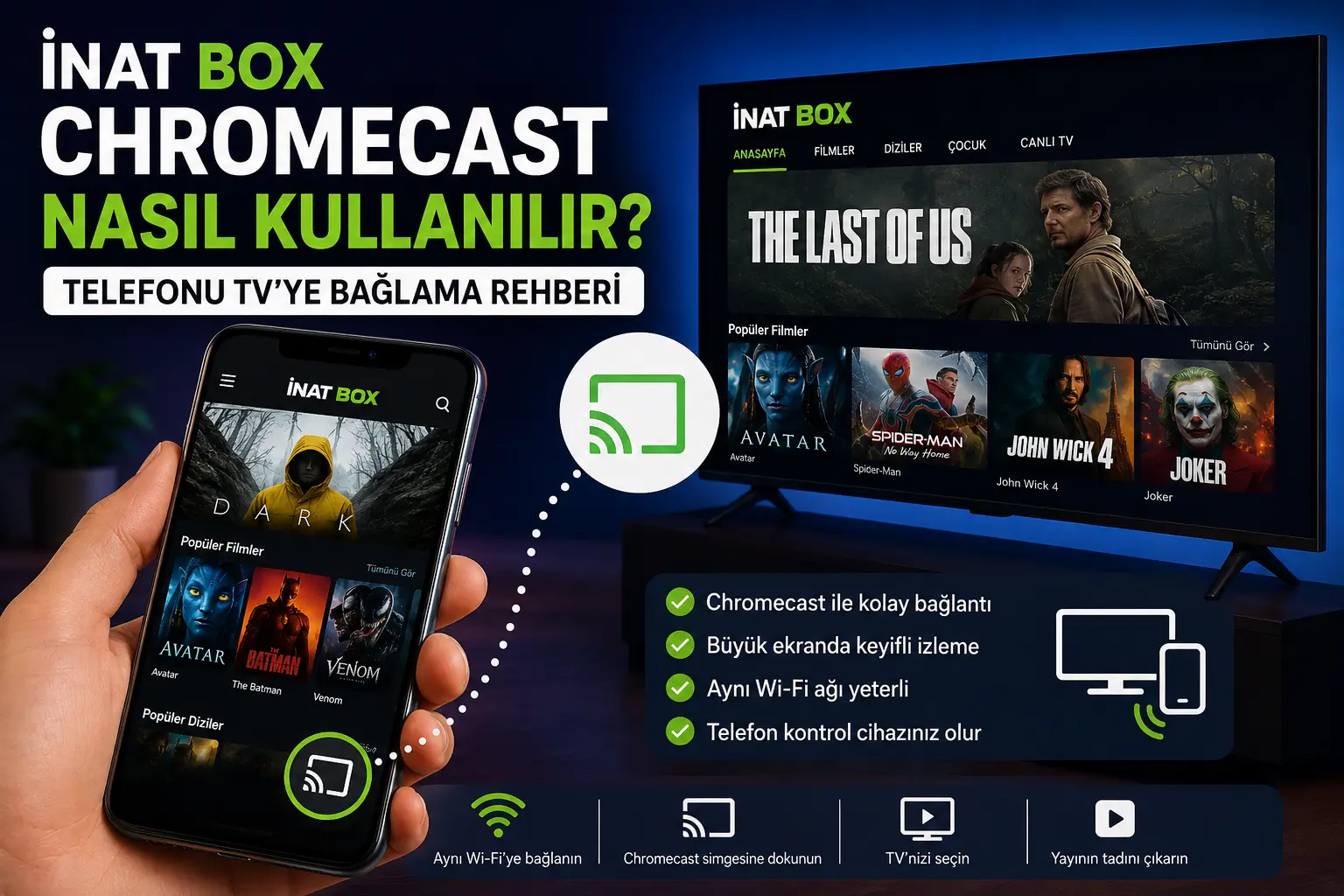
Chromecast burada işe yarayabilir. Telefonunuzdaki uyumlu içeriği TV ekranına göndermenize yardımcı olur. İnat Box‘ın Chromecast özelliği de Android telefondaki yayını daha büyük ekrana aktarmak için kullanılabilir.
Bu rehberde İnat Box Chromecast nasıl kullanılır, bağlantı nasıl yapılır ve görüntü gelmezse ne denenebilir, basit şekilde anlatacağız.
Chromecast Nedir?
Chromecast, telefon veya başka bir cihazdaki içeriği televizyona aktarmaya yardımcı olan bir teknolojidir.
Bunu küçük bir köprü gibi düşünebilirsiniz.
Telefon bir tarafta, televizyon diğer tarafta olur. Chromecast ise ikisinin iletişim kurmasına yardım eder.
Örneğin telefonda bir video açtınız. Telefonu sürekli elinizde tutmak yerine görüntüyü TV’ye aktarabilirsiniz.
Böylece daha büyük bir ekranda izleme deneyimi elde edebilirsiniz.
Bazı Android TV cihazlarında Chromecast özelliği zaten dahili olarak bulunabilir. Bazı televizyonlarda ise ayrı bir Chromecast cihazı veya uyumlu bir TV çözümü gerekebilir.
İnat Box Chromecast Destekliyor mu?
İnat Box ile ilgili mevcut içeriklerde Chromecast desteği belirtiliyor. Android cihazdaki yayını daha büyük bir TV ekranına aktarmak için Chromecast simgesi kullanılabildiği ifade ediliyor.
Ancak burada önemli bir nokta var.
Her telefon ve her televizyon aynı şekilde çalışmayabilir. Kullanılan Android sürümü, TV’nin özellikleri, Chromecast cihazı ve Wi-Fi bağlantısı sonucu etkileyebilir.
Bu nedenle bağlantı çalışmazsa hemen uygulamada sorun olduğunu düşünmeyin.
Önce bağlantınızı kontrol edin.
Başlamadan Önce Neler Gerekli?
İnat Box’ı Chromecast ile kullanmayı denemeden önce birkaç şeyi hazırlayın.
Şunlara ihtiyacınız olabilir:
- Android telefon veya tablet
- Chromecast özellikli TV veya Chromecast cihazı
- Çalışan Wi-Fi bağlantısı
- İnat Box uygulaması
- Telefon ve TV’nin aynı Wi-Fi ağına bağlı olması
En önemli noktalardan biri Wi-Fi bağlantısıdır.
Telefon başka bir ağa, Chromecast ise farklı bir ağa bağlıysa cihazlar birbirini bulamayabilir.
Bu yüzden ilk olarak Wi-Fi ağını kontrol edin.
Telefon ve Chromecast Aynı Wi-Fi’ye Nasıl Bağlanır?
Bu işlem çok kolaydır.
1. Telefonda Wi-Fi’yi açın
Telefonunuzun Ayarlar bölümünü açın.
Daha sonra Wi-Fi seçeneğine girin.
Bağlanmak istediğiniz Wi-Fi ağını seçin.
2. TV veya Chromecast bağlantısını kontrol edin
Televizyonun veya Chromecast cihazının aynı Wi-Fi ağına bağlı olduğundan emin olun.
Örneğin telefonunuz Ev Wi-Fi ağına bağlıysa TV de aynı ağa bağlı olmalıdır.
3. Bağlantıyı kontrol edin
Telefon ve TV aynı ağa bağlandıktan sonra İnat Box’ı açabilirsiniz.
Bundan sonra yayın ekranında Chromecast simgesini arayın.
İnat Box Chromecast ile TV’ye Nasıl Bağlanır?
Şimdi asıl bölüme geldik.
İşlemi adım adım yapabilirsiniz.
Adım 1: İnat Box’ı açın
Android telefonunuzdan İnat Box uygulamasını başlatın.
İzlemek istediğiniz içeriği bulun.
Adım 2: Bir içerik seçin
Film, dizi veya başka bir video seçebilirsiniz.
İçeriği açtıktan sonra oynatma ekranını kontrol edin.
Adım 3: Chromecast simgesini bulun
Eğer Chromecast desteği ve uyumlu bir bağlantı varsa, oynatma ekranında Chromecast simgesi görünebilir.
Bu simge genellikle küçük bir ekran veya TV işaretine benzer.
Simgeyi gördüğünüzde üzerine dokunun.
Adım 4: TV’nizi seçin
Telefonunuz kullanılabilir cihazları gösterebilir.
Listede Chromecast cihazınızı veya TV’nizi görürseniz seçin.
Birkaç saniye bekleyin.
Adım 5: Yayının başlamasını bekleyin
Bağlantı başarılı olursa video TV ekranında oynatılabilir.
Telefonunuz ise kontrol cihazı gibi çalışabilir.
Örneğin bazı durumlarda telefon üzerinden:
- Oynat
- Duraklat
- Ses ayarla
- İçeriği değiştirme
gibi işlemleri yapabilirsiniz.
Mevcut İnat Box içeriklerinde de telefonun TV üzerindeki oynatmayı kontrol etmek için kullanılabileceği belirtiliyor.
Chromecast ile İzlerken Telefonu Kullanabilir miyim?
Çoğu Chromecast kullanımında telefon kontrol için kullanılabilir.
Yani telefonu TV’ye kabloyla bağlamanız gerekmez.
Telefonunuzdan içeriği seçebilir ve uygun olduğunda oynatmayı kontrol edebilirsiniz.
Ancak telefonun bağlantısını tamamen kapatmak her zaman iyi bir fikir değildir.
Özellikle bağlantının başlaması sırasında telefon ile Chromecast arasında iletişim gerekir.
Bu yüzden telefonun Wi-Fi bağlantısını açık tutmanız daha doğru olur.
Görüntü TV’ye Gelmiyorsa Ne Yapmalı?
Bazen Chromecast bağlantısı hemen çalışmayabilir.
Endişelenmeyin.
Önce basit kontrolleri yapın.
1. Wi-Fi ağını kontrol edin
İlk kontrol edilmesi gereken şey budur.
Telefon ve TV aynı Wi-Fi ağına bağlı mı?
Farklı ağlardaysa aynı ağa bağlayın.
2. Chromecast’i yeniden başlatın
Chromecast veya TV’yi kapatıp tekrar açmayı deneyebilirsiniz.
Bazen küçük bir bağlantı sorunu yeniden başlatma ile çözülebilir.
3. Telefonu yeniden başlatın
Telefonu kapatıp açmak da işe yarayabilir.
Daha sonra İnat Box’ı tekrar açın.
4. Uygulamayı tekrar açın
İnat Box’ı tamamen kapatın.
Daha sonra yeniden başlatın.
İçeriği tekrar açıp Chromecast simgesini kontrol edin.
5. Wi-Fi sinyalini kontrol edin
TV ile modem çok uzaktaysa bağlantı zayıflayabilir.
Mümkünse TV veya Chromecast’i Wi-Fi sinyalinin daha güçlü olduğu bir yerde kullanın.
Görüntü Var Ama Video Donuyor
Video açılıyor fakat sık sık duruyorsa sorun Chromecast’ten kaynaklanmak zorunda değildir.
İnternet bağlantısı da önemli olabilir.
Özellikle yüksek kaliteli videolar daha fazla veri kullanabilir.
Wi-Fi bağlantınız yavaşsa video sürekli bekleyebilir.
Bu durumda önce başka bir uygulamada video oynatmayı deneyebilirsiniz.
Diğer videolar da donuyorsa internet bağlantınızı kontrol edin.
Sorun yalnızca bir içerikte oluyorsa içerik kaynağında geçici bir problem olabilir.
Ses Gelmiyorsa Ne Yapmalı?
Görüntü geliyor fakat ses gelmiyorsa birkaç basit şey deneyebilirsiniz.
Önce TV’nin sesini kontrol edin.
Daha sonra telefonun ses seviyesine bakın.
TV’de sessiz mod açık olabilir.
Ayrıca başka bir video açarak sesin çalışıp çalışmadığını kontrol edin.
Ses başka uygulamalarda çalışıyor ancak belirli bir içerikte çalışmıyorsa sorun içeriğin ses kaynağıyla ilgili olabilir.
Chromecast Bağlantısı Kesiliyorsa
Bağlantı sürekli kopuyorsa Wi-Fi bağlantınızı kontrol edin.
Telefon ile TV arasındaki ağ bağlantısı kararsız olabilir.
Modeme yakınlaşmak yardımcı olabilir.
Ayrıca telefonunuzda Wi-Fi’nin otomatik olarak başka bir ağa geçmediğinden emin olun.
Bazı telefonlarda güç tasarrufu özellikleri arka plandaki bağlantıları etkileyebilir.
Sorun devam ederse telefonu, TV’yi ve Chromecast cihazını yeniden başlatmak iyi bir başlangıçtır.
Chromecast ve Smart TV Aynı Şey mi?
Hayır.
Smart TV, kendi işletim sistemi ve uygulama özellikleri bulunan televizyondur.
Chromecast ise içerikleri başka bir cihazdan TV ekranına aktarmaya yarayan bir teknoloji veya cihaz olabilir.
Bazı Smart TV’lerde Chromecast özelliği dahili olarak bulunabilir.
Bu durumda ayrıca Chromecast cihazı satın almak gerekmeyebilir.
Fakat TV’nizde bu özellik yoksa uyumlu bir harici cihaz kullanılabilir.
Bu yüzden TV modelinizin özelliklerini kontrol etmek önemlidir.
Telefonu TV’ye Kabloyla Bağlamak Yerine Chromecast Kullanmak
Telefonu TV’ye bağlamanın farklı yolları vardır.
Bunlardan biri kablo kullanmaktır.
Diğer seçenek ise kablosuz aktarım teknolojileridir.
Chromecast’in güzel tarafı kablo kullanmadan içerik aktarımına yardımcı olmasıdır.
Bu nedenle koltukta otururken telefonu kontrol için kullanabilirsiniz.
Ancak kablosuz bağlantının kalitesi Wi-Fi ağınıza bağlıdır.
İyi bir bağlantı daha rahat bir deneyim sağlayabilir.
Büyük Ekranda İzlemek Neden Daha Rahat?
Telefon ekranı küçük olduğu için uzun süre video izlemek bazı kişiler için rahat olmayabilir.
TV ekranı ise daha büyüktür.
Özellikle film, dizi veya spor içeriklerinde büyük ekran daha keyifli olabilir.
Aileyle birlikte izlerken de herkes aynı ekrana bakabilir.
Bu nedenle telefon ve TV arasında kablosuz aktarım kullanmak pratik bir çözüm olabilir.
Chromecast Kullanırken Güvenlik Konusunu Unutmayın
APK uygulamalarında dosyanın kaynağı önemlidir.
İnternette aynı uygulamanın farklı dosyalarını bulabilirsiniz.
Her dosyanın güvenli olduğunu varsaymayın.
APK indirirken güvenilir ve doğrulayabildiğiniz kaynakları tercih edin.
Ayrıca telefonunuzun istediği izinleri kontrol edin.
Bir uygulama ihtiyaç duymadığı halde çok fazla izin istiyorsa dikkatli olun.
Android’in güvenlik uyarılarını da görmezden gelmeyin.
Bu basit kontroller cihazınızı daha güvenli kullanmanıza yardımcı olabilir.
Chromecast Kullanımı İçin Hızlı Kontrol Listesi
Bağlantı yapmadan önce aşağıdaki listeyi kontrol edebilirsiniz:
| Kontrol | Durum |
|---|---|
| Android telefon hazır mı? | ✓ |
| Chromecast veya uyumlu TV hazır mı? | ✓ |
| Telefon Wi-Fi’ye bağlı mı? | ✓ |
| TV aynı Wi-Fi’ye bağlı mı? | ✓ |
| İnat Box açılıyor mu? | ✓ |
| Video oynuyor mu? | ✓ |
| Chromecast simgesi görünüyor mu? | ✓ |
| TV’nin sesi açık mı? | ✓ |
Bu listeyi kontrol ettikten sonra bağlantıyı yeniden deneyebilirsiniz.
İnat Box Chromecast Çalışmıyorsa En Basit Çözüm
Her şeyi denediniz ama bağlantı hâlâ çalışmıyor mu?
Sorunu küçük parçalara ayırın.
Önce telefon ile TV’nin aynı Wi-Fi’de olduğunu kontrol edin.
Sonra TV’yi yeniden başlatın.
Daha sonra telefonu yeniden başlatın.
İnat Box’ı tekrar açın.
Son olarak Chromecast simgesini tekrar kontrol edin.
Sorun devam ederse kullandığınız TV modelini ve Android sürümünü kontrol etmek faydalı olabilir.
Çünkü her cihaz aynı özelliklere sahip değildir.
Chromecast ile İnat Box Kullanmak Kolay mı?
Evet, uyumlu bir cihazınız ve düzgün bir Wi-Fi bağlantınız varsa işlem oldukça basittir.
Temel mantık şudur:
Telefon → Wi-Fi → Chromecast/TV → Büyük ekran
Önce iki cihazı aynı Wi-Fi ağına bağlarsınız.
Daha sonra İnat Box’ta içeriği açarsınız.
Chromecast simgesi görünüyorsa ona dokunursunuz.
TV’nizi seçersiniz.
Bağlantı başarılı olduğunda içerik büyük ekranda oynatılabilir.
Sık Sorulan Sorular
İnat Box Chromecast destekliyor mu?
İnat Box ile ilgili mevcut bilgiler Chromecast üzerinden Android cihazdaki yayının daha büyük TV ekranına aktarılabildiğini belirtiyor. Ancak deneyim kullanılan telefon, TV, Chromecast cihazı ve Wi-Fi bağlantısına göre değişebilir. Bu nedenle bağlantı çalışmadığında önce cihazların aynı ağa bağlı olduğunu kontrol etmek gerekir.
İnat Box Chromecast ile TV’ye nasıl bağlanır?
Önce Android telefonunuzu ve Chromecast veya uyumlu TV’nizi aynı Wi-Fi ağına bağlayın. Daha sonra İnat Box’ı açın ve bir içerik başlatın. Chromecast simgesi görünüyorsa ona dokunun ve listeden TV’nizi seçin. Bağlantı kurulursa içerik TV ekranında oynatılabilir.
Chromecast için telefon ve TV aynı Wi-Fi’de olmalı mı?
Evet, aynı Wi-Fi ağı bağlantının kurulmasına yardımcı olur. Telefon farklı bir ağa, Chromecast veya TV başka bir ağa bağlıysa cihazlar birbirini bulamayabilir. Bu nedenle bağlantı sorunlarında ilk kontrol etmeniz gereken şey telefon ve TV’nin aynı kablosuz ağa bağlı olup olmadığıdır.
Chromecast bağlantısı neden kesiliyor?
Bağlantının kesilmesinin birden fazla nedeni olabilir. Zayıf Wi-Fi sinyali, ağ değişikliği, cihazlardaki geçici sorunlar veya uyumluluk problemleri buna neden olabilir. Önce Wi-Fi bağlantısını kontrol edin. Ardından telefon, TV ve Chromecast cihazını yeniden başlatıp bağlantıyı tekrar deneyin.
İnat Box Chromecast ile donuyor, ne yapmalıyım?
Önce internet bağlantınızı kontrol edin. Telefon ve TV’nin Wi-Fi sinyalinin güçlü olduğundan emin olun. Daha sonra başka bir videoda test yapın. Diğer videolarda da donma varsa ağ bağlantısı etkili olabilir. Yalnızca tek içerikte sorun varsa içerik kaynağında geçici bir problem bulunabilir.
Chromecast olmadan telefonu TV’ye bağlayabilir miyim?
Bu, telefonunuzun ve televizyonunuzun özelliklerine bağlıdır. Bazı Smart TV’ler farklı kablosuz ekran aktarım teknolojilerini destekler. Bazı kullanıcılar kablo veya farklı bir aktarım cihazı da kullanabilir. En doğru yöntem için telefon ve TV modelinizin desteklediği bağlantı seçeneklerini kontrol etmelisiniz.
Chromecast ile izlemek internet kullanır mı?
Evet. İçerik internet üzerinden oynatılıyorsa internet bağlantısı gerekir. Chromecast, telefon ile TV arasındaki aktarım sürecine yardımcı olur. Bu nedenle iyi ve kararlı bir Wi-Fi bağlantısı önemlidir. Özellikle yüksek kaliteli videolarda zayıf bağlantı donma veya uzun bekleme sorunlarına yol açabilir.
Sonuç
İnat Box Chromecast kullanımı, telefon ekranındaki içeriği daha büyük bir TV ekranında izlemek isteyen kullanıcılar için pratik olabilir.
En önemli nokta telefon ve TV’nin aynı Wi-Fi ağına bağlı olmasıdır.
Bağlantı çalışmazsa önce Wi-Fi’yi, ardından cihazları ve uygulamayı kontrol edin.
Sorun devam ederse cihaz uyumluluğunu inceleyin.
Ayrıca APK dosyalarını indirirken kaynağa dikkat edin ve cihazınızın güvenlik uyarılarını göz ardı etmeyin.
Doğru bağlantı ve uyumlu cihazlarla telefonunuzu daha büyük bir ekrana bağlayarak daha rahat bir izleme deneyimi elde edebilirsiniz.